Guide pratique : retrouver facilement un document copié dans le presse-papiers de votre Samsung
Retrouver un document copié dans le presse-papiers de votre Samsung est tout à fait possible grâce à une bonne compréhension des fonctionnalités natives et des outils complémentaires disponibles en 2026. Que vous soyez un amateur souhaitant gérer plus efficacement vos copiés-collés ou un utilisateur expérimenté désirant sécuriser ses données, ce guide pratique vous accompagnera pas à pas. Nous allons aborder :
- Le fonctionnement spécifique du presse-papiers sur les appareils Samsung
- Les différences entre les claviers natifs et tiers dans la gestion du presse-papiers
- Les méthodes fiables pour retrouver un document copié
- Les précautions à prendre pour assurer la sécurité de vos données sensibles
- Les applications et outils performants pour une gestion prolongée et organisée
Ces éléments vous permettront de maîtriser pleinement votre expérience de copier-coller sur Samsung tout en évitant les frustrations liées à la perte de documents essentiels.
A lire aussi : Méthodes simples et efficaces pour calculer une moyenne sur 20
Table des matières
- 1 Comprendre le fonctionnement du presse-papiers Samsung pour mieux le maîtriser
- 2 Les méthodes fiables pour retrouver un document copié dans le presse-papiers de votre Samsung
- 3 Sécuriser et optimiser la gestion du presse-papiers Samsung : conseils et outils
- 4 Anticiper les nouveautés du presse-papiers Samsung avec l’intelligence artificielle
Comprendre le fonctionnement du presse-papiers Samsung pour mieux le maîtriser
Le presse-papiers sur les smartphones Samsung agit comme une mémoire temporaire où chaque texte, image ou lien copié est stocké pour être collé ultérieurement. Sachez que cette mémoire tampon n’est pas illimitée : selon les modèles récents, elle conserve entre 10 et 50 éléments, les plus anciens étant remplacés automatiquement au fur et à mesure des nouvelles copies. Cette limitation est un facteur clé à garder en tête pour éviter de perdre des informations importantes.
Les différences apparaissent aussi en fonction de la version logicielle Android installée et du clavier utilisé, que ce soit Samsung Keyboard, Gboard ou SwiftKey. Par exemple, avec Samsung Keyboard, vous pouvez accéder rapidement à votre historique de presse-papiers en maintenant le doigt sur un champ de saisie et en sélectionnant l’icône dédiée. En revanche, certains claviers tiers offrent des fonctionnalités plus avancées, comme la sauvegarde dans le cloud ou la catégorisation des éléments copiés.
A lire également : Tendance Hightech Webzine : Notre analyse complète de ce média innovant
Ce fonctionnement impacte particulièrement la gestion des données sensibles. En milieu professionnel, il est essentiel de savoir que le presse-papiers peut exposer des informations stratégiques si l’appareil est partagé ou compromis. Samsung propose ainsi des options pour effacer automatiquement ce contenu au verrouillage du téléphone ou après un délai défini, renforçant la confidentialité.
Différences majeures entre presse-papiers natif et claviers tiers sur Samsung
Le clavier Samsung offre un accès simple et intégré au presse-papiers, facilitant la consultation et le collage rapide de vos documents copiés. Son historique est limité, reflétant les principes de sécurité standard de Samsung. En comparaison, des claviers comme Gboard ou Clipboard Manager proposent une gestion plus complète grâce à une conservation plus longue et des options de recherche et organisation avancées.
Cette différence apporte un choix crucial en fonction de vos besoins : si la simplicité et la confidentialité priment, le clavier natif reste un bon choix. Pour un usage intensif où la récupération de textes anciens ou la gestion d’un large historique est nécessaire, un clavier tiers avec synchronisation cloud peut être préférable, à condition de rester vigilant quant aux autorisations données.
Les méthodes fiables pour retrouver un document copié dans le presse-papiers de votre Samsung
Pour retourner un document copié disparu de votre écran, plusieurs méthodes sont à votre disposition. La première étape consiste à consulter l’historique via le clavier utilisé :
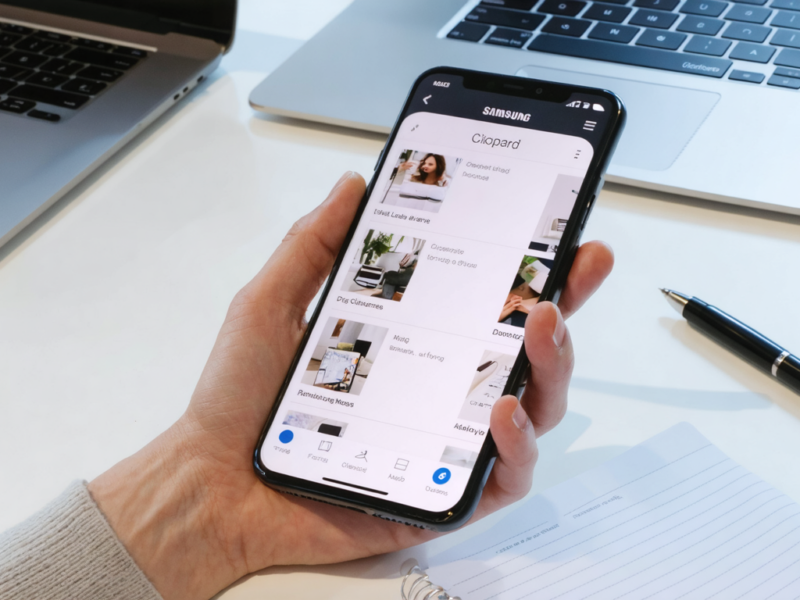
- Clavier Samsung : ouvrez une application de messagerie, appuyez longuement sur un champ de texte, et tapez sur l’icône du presse-papiers pour afficher les derniers éléments copiés.
- Gboard : dans le menu principal du clavier, sélectionnez l’icône Presse-papiers pour accéder à votre historique et retrouver vos documents récents.
- Applications spécialisées : des gestionnaires comme Clipboard Manager, Clipto ou CopyBox permettent de conserver jusqu’à plusieurs centaines d’entrées et intègrent des fonctions de recherche et sauvegarde cloud.
- Outils professionnels : dans un contexte critique, vous pouvez recourir à des logiciels comme Tenorshare UltData pour Android. Ce type d’outil analyse en profondeur la mémoire de votre téléphone pour restaurer des données même après un effacement ou redémarrage.
Un exemple concret : Julie, responsable administrative d’une PME, a pu récupérer en moins de 5 minutes un RIB copié mais perdu en utilisant Tenorshare UltData, ce qui a évité un retard de paiement important.
- Installez le logiciel sur votre ordinateur compatible.
- Connectez votre Samsung via USB et activez le mode débogage USB si nécessaire.
- Lancez un scan ciblé sur les données supprimées ou le presse-papiers.
- Parcourez les résultats pour sélectionner le ou les documents copiés à restaurer.
- Validez la récupération et sauvegardez les fichiers restaurés sur votre ordinateur ou directement sur votre téléphone.
Cette méthode est particulièrement efficace lors de pertes accidentelles et atteint un taux de récupération supérieur à 90 % sur les appareils compatibles en 2026.
Sécuriser et optimiser la gestion du presse-papiers Samsung : conseils et outils
Une gestion proactive du presse-papiers évite de nombreuses pertes d’informations et protège vos données sensibles. Voici quelques conseils essentiels :
- Activez les paramètres de confidentialité : supprimez automatiquement le contenu du presse-papiers à chaque verrouillage ou après une courte période.
- Ne conservez jamais de données sensibles (mots de passe, coordonnées bancaires) dans le presse-papiers sans sauvegarde sécurisée.
- Utilisez des applications reconnues pour gérer votre historique, en privilégiant celles qui proposent un chiffrement local ou cloud.
- Mettez à jour régulièrement votre téléphone et les applications pour bénéficier des dernières protections.
- Désactivez certaines synchronisations automatiques vers des serveurs tiers lorsque la confidentialité est une priorité.
Enfin, méfiez-vous des applications nettoyeurs qui effacent parfois le presse-papiers sans avertissement. Une organisation rigoureuse et un usage éclairé du presse-papiers renforcent votre productivité et votre sécurité.
Comparatif des applications de gestion du presse-papiers compatibles Samsung en 2026
| Application | Conservation historique | Compatibilité Samsung | Niveau de sécurité | Fonctionnalités avancées |
|---|---|---|---|---|
| Clipboard Manager | Jusqu’à 200 entrées | Parfaite | Chiffrement local | Sauvegarde cloud, recherche, étiquettes |
| Clipto | Illimitée (cloud) | Bonne | Transfert crypté | Synchronisation multi-appareils |
| CopyBox | 100 entrées | Moyenne | Protection PIN | Favoris, export-import CSV |
| Gboard | 1 heure ou 50 entrées | Totale | Sécurité Google | Collages rapides, partages directs |
Anticiper les nouveautés du presse-papiers Samsung avec l’intelligence artificielle
Une évolution majeure attendue dans un futur proche consistera en une gestion intelligente du presse-papiers via l’intelligence artificielle intégrée. Cette innovation devrait permettre une classification automatique des documents copiés selon leur nature : travail, personnel, sensible. Vous pourrez ainsi retrouver plus aisément vos documents ou filtrer les données sensibles directement dans l’historique.
Samsung travaille également sur des fonctions de recherche contextuelle et de restauration intelligente qui rendront le copier-coller encore plus pratique et sécurisé. Rester attentif aux mises à jour garantit une expérience optimisée et sécurisée.

Amélie
Consultante en stratégie d'entreprise, Amélie Roulet aide les PME à optimiser leur modèle économique et à pénétrer de nouveaux marchés. Passionnée par l'innovation, elle accompagne ses clients dans la transformation digitale.